Java GUI中實現不同按鈕切換顯示不同面板的實現方法
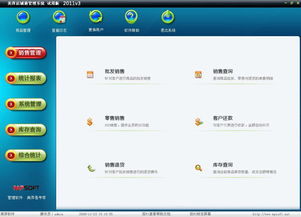
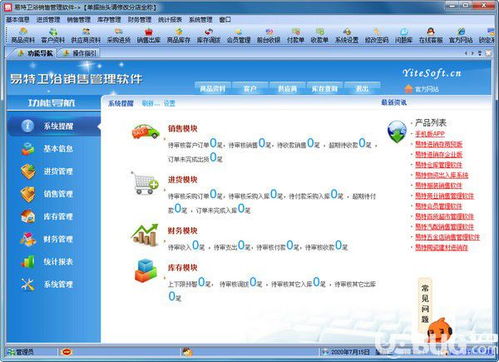
在Java GUI應用程序中,實現點擊不同按鈕切換顯示不同面板(例如軟件銷售系統中的不同功能界面)是一個常見需求。這通常可以通過卡片布局(CardLayout)或動態面板替換來實現。下面將詳細說明這兩種方法的核心步驟,并提供示例代碼。
一、使用CardLayout(推薦)
CardLayout允許在同一容器區域中管理多個組件(如JPanel),但每次只顯示一個。
1. 創建主框架和容器
創建一個JFrame作為主窗口,并設置一個JPanel作為卡片容器。
2. 初始化CardLayout和面板
將卡片容器的布局設置為CardLayout,并創建多個需要切換的面板(例如“商品管理”面板、“銷售統計”面板)。每個面板可以獨立設計。
3. 添加面板到容器
使用add()方法將各個面板添加到卡片容器中,并為每個面板指定一個唯一的名稱(字符串標識)。
4. 創建按鈕并添加事件監聽器
為每個按鈕添加ActionListener,在監聽器中調用CardLayout的show()方法,根據面板名稱切換顯示對應的面板。
示例代碼片段:`java
import javax.swing.;
import java.awt.;
import java.awt.event.ActionEvent;
import java.awt.event.ActionListener;
public class SoftwareSalesSystem {
public static void main(String[] args) {
JFrame frame = new JFrame("軟件銷售系統");
frame.setDefaultCloseOperation(JFrame.EXITONCLOSE);
frame.setSize(800, 600);
// 卡片容器
JPanel cardPanel = new JPanel();
CardLayout cardLayout = new CardLayout();
cardPanel.setLayout(cardLayout);
// 創建兩個示例面板
JPanel panel1 = new JPanel();
panel1.add(new JLabel("這是商品管理面板"));
JPanel panel2 = new JPanel();
panel2.add(new JLabel("這是銷售統計面板"));
// 添加面板到卡片容器,并指定名稱
cardPanel.add(panel1, "ProductPanel");
cardPanel.add(panel2, "SalesPanel");
// 創建按鈕面板
JPanel buttonPanel = new JPanel();
JButton btnProduct = new JButton("商品管理");
JButton btnSales = new JButton("銷售統計");
// 為按鈕添加事件監聽器
btnProduct.addActionListener(new ActionListener() {
@Override
public void actionPerformed(ActionEvent e) {
cardLayout.show(cardPanel, "ProductPanel");
}
});
btnSales.addActionListener(new ActionListener() {
@Override
public void actionPerformed(ActionEvent e) {
cardLayout.show(cardPanel, "SalesPanel");
}
});
buttonPanel.add(btnProduct);
buttonPanel.add(btnSales);
// 將組件添加到框架
frame.add(buttonPanel, BorderLayout.NORTH);
frame.add(cardPanel, BorderLayout.CENTER);
frame.setVisible(true);
}
}`
二、動態面板替換方法
如果不使用CardLayout,也可以通過動態移除和添加面板來實現切換效果。
1. 準備主容器和各個面板
同樣創建JFrame,并設置一個JPanel作為主顯示區域(例如centerPanel)。
2. 按鈕監聽器中實現替換邏輯
在每個按鈕的ActionListener中,先移除centerPanel中的所有組件,然后添加新的面板,最后刷新界面。
示例代碼片段:`java
// 假設centerPanel是主顯示區域的JPanel
JButton btnProduct = new JButton("商品管理");
btnProduct.addActionListener(new ActionListener() {
@Override
public void actionPerformed(ActionEvent e) {
centerPanel.removeAll(); // 移除當前所有組件
centerPanel.add(productPanel); // 添加新面板
centerPanel.revalidate(); // 重新驗證布局
centerPanel.repaint(); // 重繪界面
}
});`
三、實際應用建議
- 界面設計:每個功能面板應獨立設計,包含其所需的表格、輸入框、標簽等組件。
- 數據共享:若面板間需要共享數據(如銷售數據),可考慮使用模型類(如ProductModel、SalesModel)或單例模式管理數據。
- 擴展性:使用CardLayout更易于擴展,添加新功能時只需創建新面板并注冊到布局中。
- 用戶體驗:可結合菜單欄、工具欄或側邊欄按鈕來觸發面板切換,使界面更直觀。
通過以上方法,您可以輕松實現類似軟件銷售系統中點擊不同按鈕切換不同功能面板的效果,使應用程序結構清晰且易于維護。
如若轉載,請注明出處:http://www.sxmcc.com.cn/product/56.html
更新時間:2026-06-19 23:00:22